Что происходит с привычным входом в Windows после обновлений Microsoft
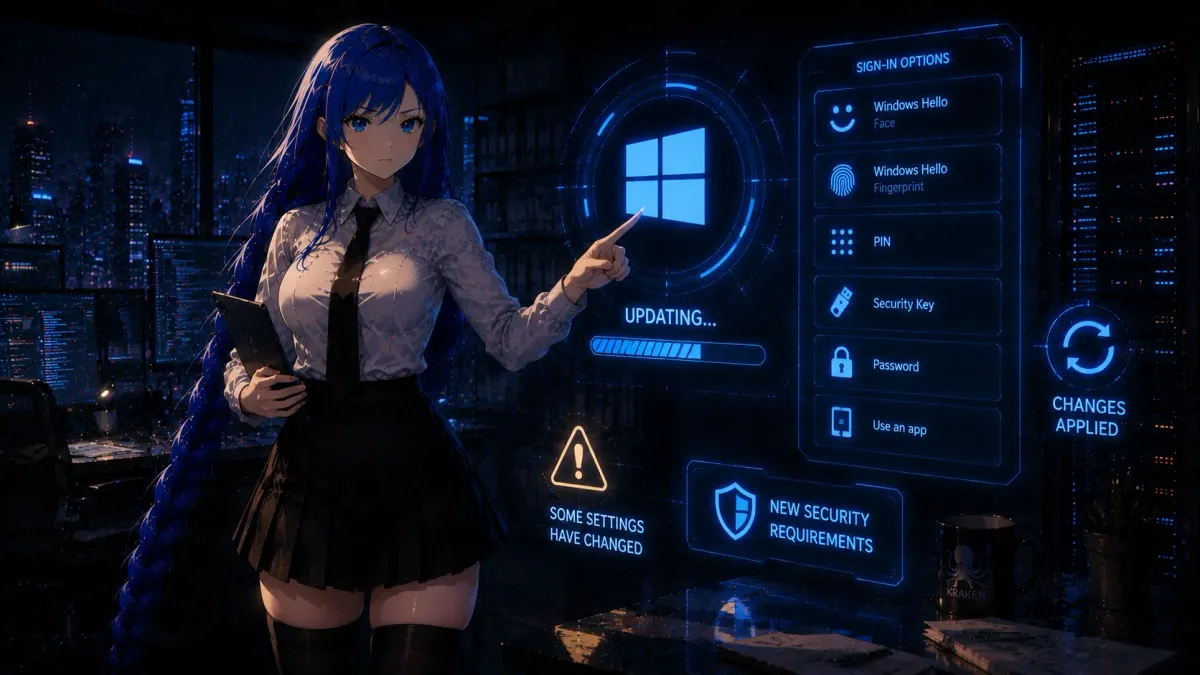
После очередного обновления Windows пользователь может столкнуться с неожиданной ситуацией: привычного поля для ввода пароля больше нет, система настойчиво предлагает создать PIN, распознавание лица внезапно перестаёт работать, а нужный способ авторизации скрывается за кнопкой «Параметры входа».
Со стороны это выглядит так, будто обновление самостоятельно изменило пароль или заблокировало часть возможностей. На практике учётные данные обычно никуда не исчезают. Меняется интерфейс, доступность отдельных методов или приоритет, который Windows отдаёт каждому из них.
Microsoft постепенно переводит операционную систему на беспарольную модель входа. Пароль при этом не обязательно удаляется, но перестаёт быть главным способом подтверждения личности. На первый план выходят Windows Hello, PIN, биометрия, ключи безопасности и passkeys. Поэтому после обновления пользователь может увидеть не поломку, а новую логику авторизации, к которой система пытается его приучить.
Из чего состоит вход в Windows
Экран блокировки скрывает довольно сложную систему проверки личности. В зависимости от типа учётной записи, настроек компьютера и установленного оборудования Windows может предложить пароль, PIN-код, распознавание лица, отпечаток пальца или физический ключ безопасности. Microsoft официально объединяет PIN и биометрические методы под названием Windows Hello.
Доступность вариантов зависит от конкретного устройства. Для распознавания лица нужна совместимая инфракрасная камера, для отпечатка - сканер, а для ключа безопасности - соответствующее USB- или NFC-устройство.
Дополнительно существуют корпоративные сценарии, в которых способы входа контролируются не самим пользователем, а администратором организации. Там могут применяться Windows Hello for Business, Microsoft Entra ID, FIDO2-ключи и отдельные политики, скрывающие пароль на экране блокировки.
Именно поэтому внешне одинаковые компьютеры могут вести себя совершенно по-разному.
Почему Microsoft уводит пользователей от паролей
Обычный пароль можно подобрать, похитить через фишинговый сайт, перехватить вредоносной программой или случайно раскрыть при утечке базы данных. Особенно опасно повторное использование одной комбинации в нескольких сервисах.
Windows Hello работает иначе. Вместо передачи обычного пароля система использует данные, связанные с конкретным устройством. PIN также действует только на том компьютере, где был создан. Знание PIN от одного устройства само по себе не позволяет войти в ту же учётную запись с другого компьютера.
В корпоративной среде Windows Hello for Business рассматривается Microsoft как полноценный беспарольный механизм с сильной двухфакторной аутентификацией. В проверке одновременно участвуют зарегистрированное устройство и локальный жест пользователя - PIN, лицо или отпечаток.
Именно поэтому Microsoft всё активнее продвигает Windows Hello и passkeys как замену классическим паролям. Это не просто косметическое изменение экрана входа, а часть более широкой стратегии безопасности.
Куда исчезает поле пароля
Одна из наиболее частых причин - включённая настройка, разрешающая вход в учётную запись Microsoft на этом устройстве только через Windows Hello.
В Windows она находится в разделе:
Параметры → Учётные записи → Варианты входа → Дополнительные параметры.
Формулировка может немного различаться между версиями системы, но смысл остаётся тем же: для повышения безопасности Windows скрывает пароль и предлагает использовать лицо, отпечаток или PIN.
Microsoft подтверждает, что при включении этого режима вход по паролю для учётных записей Microsoft на устройстве становится недоступен на экране авторизации. Чтобы вернуть его, настройку необходимо отключить.
Это не означает, что пароль учётной записи был удалён. Он по-прежнему может использоваться на сайтах Microsoft, при восстановлении доступа и в других сценариях. Windows лишь перестаёт показывать его как допустимый вариант локального входа.
Почему система снова предлагает создать PIN
После обновлений безопасности, изменения параметров системы, сброса компонентов Windows Hello или операций с TPM система может попросить создать PIN заново. Microsoft прямо указывает, что повторный запрос настройки PIN иногда возникает после изменений системы или установки обновлений безопасности.
PIN при этом не является сокращённой версией пароля Microsoft. Это отдельный способ разблокировки конкретного устройства.
Если Windows сообщает, что с PIN произошла ошибка, обычно можно выбрать «Я не помню свой PIN-код» и пройти проверку личности через учётную запись Microsoft. На экране входа также стоит проверить раздел «Параметры входа» - там могут оставаться пароль, ключ безопасности или другой ранее настроенный способ.
Удалять PIN стоит только тогда, когда пользователь точно понимает, какой метод будет использовать вместо него. Если сначала убрать единственный доступный вариант, а затем столкнуться с проблемой пароля или аккаунта, восстановление доступа станет заметно сложнее.
Как обновления меняют экран входа
Microsoft регулярно перерабатывает интерфейс Windows. Меняются значки, расположение кнопок, подсказки, последовательность экранов и способ отображения доступных вариантов авторизации.
В результате привычная кнопка может переместиться в раздел «Параметры входа», а Windows автоматически выберет последний использованный метод. Например, вместо поля пароля система сразу покажет PIN, хотя пароль по-прежнему доступен после нажатия на соответствующий значок.
Иногда речь действительно идёт об ошибке обновления. Microsoft неоднократно исправляла проблемы, при которых Windows Hello не позволяла войти по лицу или PIN после определённых операций восстановления либо при включённых механизмах системной защиты.
Поэтому исчезновение метода входа не всегда следует объяснять новой политикой безопасности. Это может быть сбой драйвера, повреждение данных Windows Hello или известная ошибка конкретного обновления.
Как влияет переход на учётную запись Microsoft
Windows поддерживает локальные учётные записи и аккаунты Microsoft. Они используют разные модели авторизации.
Локальная учётная запись существует только на конкретном компьютере. Её пароль хранится и проверяется локально. Учётная запись Microsoft связана с облачными сервисами компании, синхронизацией параметров, Microsoft Store, OneDrive и другими возможностями.
Пользователь может начать работать с локальной записью, а позднее подключить аккаунт Microsoft для отдельного приложения. В некоторых диалогах Windows предлагает использовать его для входа во всю систему. Если согласиться, модель авторизации изменится: локальный пароль уступит место паролю Microsoft, а затем система предложит настроить Windows Hello.
Из-за этого создаётся впечатление, что обновление самостоятельно преобразовало учётную запись. На деле переход нередко происходит во время настройки приложения, первого запуска системы или подтверждения параметров после крупного обновления.
Перед нажатием кнопки стоит читать формулировку целиком. В окне может быть выбор между использованием аккаунта только в конкретном приложении и его применением для входа во всю Windows.
Почему на рабочем компьютере настройки могут быть недоступны
В Windows Pro, Enterprise и корпоративных конфигурациях методы входа могут контролироваться групповыми политиками, Microsoft Intune или параметрами Microsoft Entra ID.
Администратор способен потребовать Windows Hello for Business, запретить отдельные поставщики учётных данных, настроить использование ключей безопасности или скрыть пароль. В таком случае изменение локальной настройки не поможет - после синхронизации корпоративная политика применится снова.
Поэтому инструкция с редактором групповых политик подходит далеко не для каждой ситуации. Самостоятельно отключать корпоративные параметры на рабочем компьютере не следует. Это может нарушить правила организации или лишить пользователя доступа к служебным ресурсам.
Если переключатель неактивен, параметр возвращается в прежнее положение или рядом появляется сообщение о том, что настройкой управляет организация, проблему необходимо передать системному администратору.
Что делать, если привычный вход пропал
Начать стоит не с удаления обновления, а с самого экрана авторизации. Под полем PIN или рядом с ним обычно находится кнопка «Параметры входа». После нажатия Windows показывает значки доступных методов: PIN, пароль, лицо, отпечаток или ключ безопасности.
Если войти удалось, необходимо открыть раздел:
Параметры → Учётные записи → Варианты входа.
Здесь можно проверить состояние Windows Hello, изменить или восстановить PIN, удалить повреждённые данные биометрии и посмотреть дополнительные настройки.
Если не отображается пароль для учётной записи Microsoft, стоит проверить, включено ли требование использовать только Windows Hello. После отключения соответствующего переключателя пароль должен снова появиться среди вариантов входа.
При проблеме с распознаванием лица или отпечатка необходимо сначала проверить драйвер через Центр обновления Windows и диспетчер устройств. Затем можно удалить конкретный биометрический метод и настроить его заново. Для камеры Microsoft также предлагает функцию улучшения распознавания.
Когда имеет смысл удалить обновление
Удаление обновления должно оставаться крайней мерой. Делать это стоит только тогда, когда проблема появилась сразу после установки конкретного пакета, воспроизводится стабильно и не решается восстановлением PIN, переустановкой драйвера или изменением параметров входа.
Откат нельзя считать полностью безопасной процедурой. Он действительно не предназначен для удаления личных документов, но может вернуть уже исправленные уязвимости, изменить системные компоненты и потребовать повторной настройки некоторых функций.
Windows предлагает несколько разных вариантов восстановления: удаление отдельного обновления, возврат к предыдущей версии системы, восстановление из точки и сброс компьютера. Это не взаимозаменяемые операции, и последствия у них различаются. Microsoft рекомендует выбирать метод в зависимости от характера неисправности.
Перед любыми серьёзными действиями необходимо сохранить важные файлы и убедиться, что известны пароль учётной записи и ключ восстановления BitLocker, если шифрование включено.
Как сделать вход надёжнее
Оптимальная схема не заключается в полном отказе от всех способов, кроме одного. Наоборот, пользователю полезно иметь основной и резервный методы авторизации.
Для повседневного входа можно использовать Windows Hello: PIN, лицо или отпечаток. При этом необходимо сохранить доступ к учётной записи Microsoft, актуальной электронной почте, номеру телефона и резервным способам подтверждения личности.
Если применяется локальная учётная запись, важно помнить её пароль и заранее подготовить способ восстановления. Если компьютер шифруется BitLocker, ключ восстановления необходимо хранить отдельно от самого устройства.
Автоматический вход без запроса учётных данных удобен, но снижает физическую безопасность компьютера. На ноутбуке или общем устройстве такую функцию лучше не использовать.
Наконец, не стоит без необходимости отключать TPM, очищать модуль безопасности или удалять компоненты Windows Hello. Такие действия способны сделать прежний PIN недействительным и вызвать запрос на его повторную настройку.
Нужно ли считать PIN слабее пароля
Короткий PIN может выглядеть менее надёжным, чем сложный пароль, но сравнивать их напрямую неправильно.
Пароль учётной записи Microsoft может использоваться удалённо. Если он похищен, злоумышленник способен попытаться войти с другого устройства или на сайте сервиса. PIN Windows Hello привязан к конкретному компьютеру и не передаётся серверу как обычный пароль.
Это не делает любой PIN абсолютно безопасным. Если злоумышленник получил физический доступ к разблокированному устройству, установил вредоносное ПО или узнал PIN вместе с другими данными, риск сохраняется. Но в штатной модели Windows Hello локальный PIN помогает уменьшить последствия фишинга и утечки пароля.
Итоги
После обновления Windows привычный способ входа действительно может исчезнуть с первого экрана, сменить расположение или уступить место PIN и биометрии. Обычно это не означает удаление пароля или потерю учётной записи.
Microsoft постепенно развивает беспарольную модель, в которой Windows Hello, passkeys и ключи безопасности становятся основными средствами подтверждения личности. Одновременно обновления иногда вызывают реальные сбои PIN, биометрических драйверов и компонентов Windows Hello.
Поэтому начинать исправление стоит с проверки «Параметров входа», состояния учётной записи и настройки, разрешающей использовать только Windows Hello. Удаление обновления, сброс системы и изменение групповых политик должны применяться только после того, как более безопасные варианты не помогли.
Главное - заранее иметь резервный способ входа, хранить данные для восстановления учётной записи и не менять системные параметры вслепую. Тогда даже неожиданное обновление не превратит обычный экран авторизации в угрозу потери доступа к компьютеру.

Эта статья - только начало. Настоящие навыки появляются тогда, когда знания превращаются в практику. В Kraken Academy мы собрали полноценные курсы по информационной безопасности с лабораториями, практическими заданиями и пошаговыми образовательными треками - от первых шагов до уровня специалиста.